Hiển thị các bài đăng có nhãn Facebook. Hiển thị tất cả bài đăng

Thứ Tư, 15 tháng 8, 2018

Tạo chữ vàng khi chat Messenger Facebook

Ai đã biết vui lòng không ném đá :3
Demo như bên dưới:


Hướng dẫn sử dụng:

Trước khi chat các bạn thêm 3 dấu: ``` (tức kí tự ~ trên máy tính) và ấn Shift+Enter để xuống dòng viết nội dung. Xem ảnh:


  • Lưu ý: Chữ này chỉ hiển thị được trên máy tính, tức là 2 người dùng máy tính chat với nhau mới thấy được, còn người kia dùng App Messenger trên Smartphone đọc thì vẫn thấy 3 dấu ``` ở mỗi đầu tin nhắn :)
    Chúc các bạn thành công!
Thứ Ba, 3 tháng 7, 2018

Hướng dẫn bật tính năng bảo vệ avatar Facebook

Bước 1:
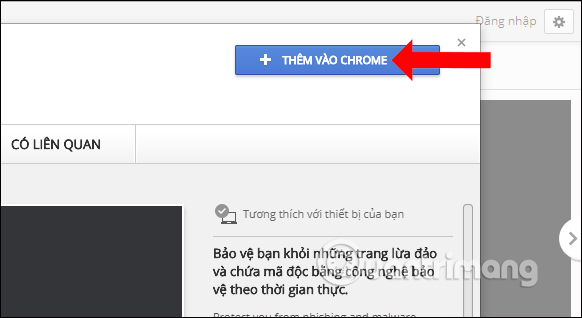
Để có được tính năng bảo vệ ảnh đại diện Facebook, chúng ta sẽ cài đặt tiện ích J2TeaM Security cho trình duyệt Chrome theo link dưới đây. Tiện ích này sẽ giúp trính duyệt tránh được những cuộc tấn công lừa đảo, chứa mã độc, được tạo bởi nhóm phát triển người Việt.

                                     
Cài tiện ích J2TeaM Security
Bước 2:
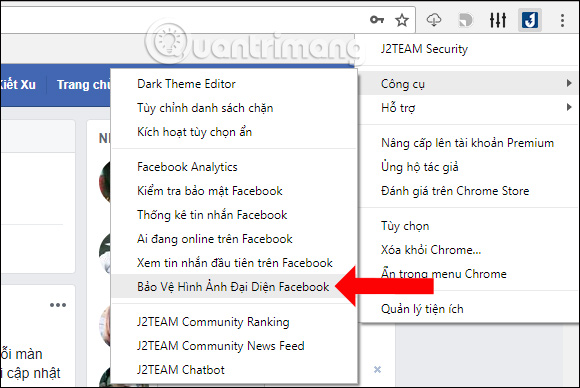
Khi cài đặt xong bạn sẽ thấy trên thanh truy cập địa chỉ trình duyệt sẽ thấy biểu tượng chữ J của tiện ích. Nhấn chuột phải vào biểu tượng rồi nhấn tiếp vào mục Công cụ để hiển thị các tính năng của tiện ích. Trong danh sách chọn Bảo Vệ Hình Ảnh Đại Diện Facebook.
Công cụ trên J2TeaM Security
Bước 3:
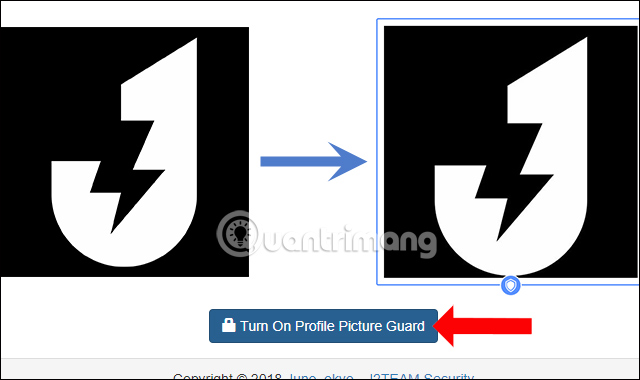
Ngay sau đó người dùng sẽ được chuyển tới trang giao diện mới. Tại đây, bạn sẽ thấy ảnh đại diện sau khi được bảo mật, cũng có biểu tượng hình khiên trong khung. Nhấn Turn On Profile Picture Guard để khởi động tính năng này.
Bật tính năng bảo vệ
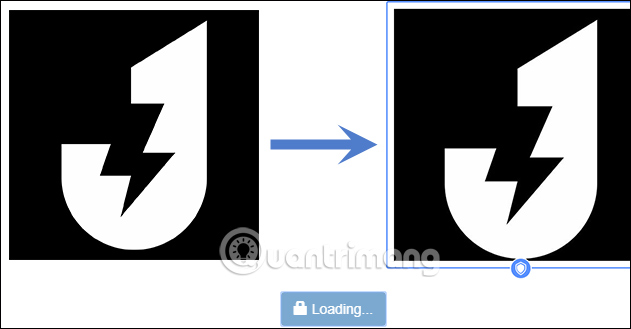
Bạn chờ tính năng được áp dụng với tài khoản Facebook cá nhân.
Áp dụng tính năng bảo mật
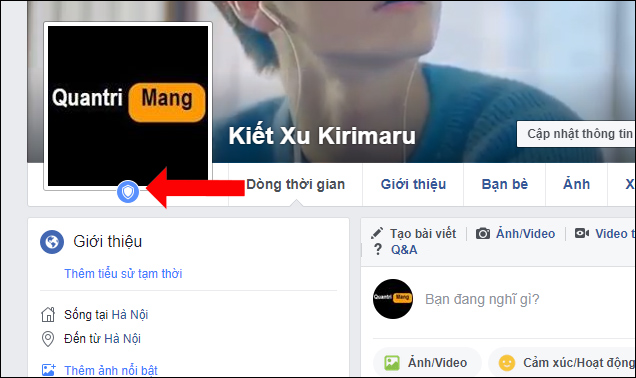
Sau đó chúng ta load lại tài khoản Facebook và sẽ thấy ảnh đại diện xuất hiện khung xanh bảo vệ như hình dưới đây. Như vậy người khác khi truy cập vào giao diện tài khoản Facebook của bạn sẽ không thể click vào ảnh đại diện như thông thường.
Bảo vệ ảnh đại diện
Bước 4:
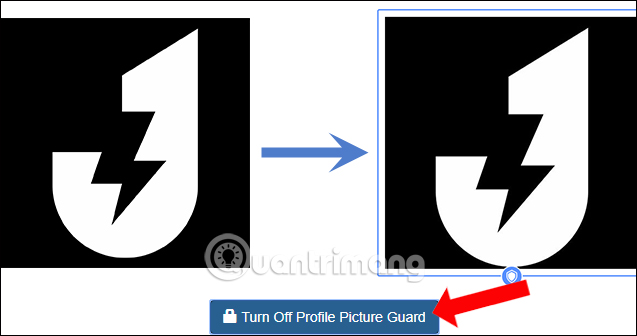
Nếu không muốn dùng tính năng bảo mật này nữa, bạn cũng truy cập lại công cụ Bảo vệ hình ảnh đại diện Facebook, rồi nhấn Turn Off Profile Picture Guard.
Tắt tính năng bảo vệ
Mặc dù tính năng bảo vệ ảnh đại diện Facebook chưa được áp dụng tại Việt Nam, nhưng người dùng có thể sử dụng tiện ích J2TeaM Security trên Chrome để bảo mật avatar Facebook của mình. Ảnh sẽ không thể click chọn, sao chép hay thậm chí tải xuống như trước đây.

Theo: quantrimang.com